Final Cut Proで動画を編集する際、特別なプラグイン等を使用せずトラッキングしたオブジェクトを固定したい場合があります。
この記事では、自分への備忘録としてFinal Cut Proを使用してオブジェクトを固定する方法をまとめます。
以下を参考にしました。
オブジェクトをトラッキングして固定
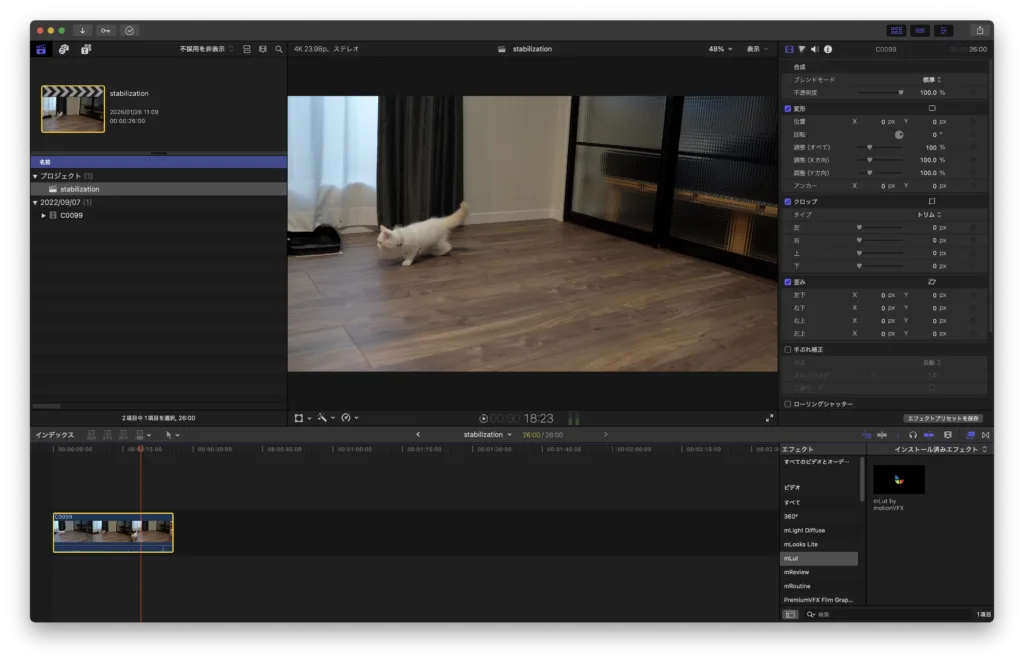
今回オブジェクトをトラッキングして固定する動画は部屋の中を動き回る猫の動画を使用します。
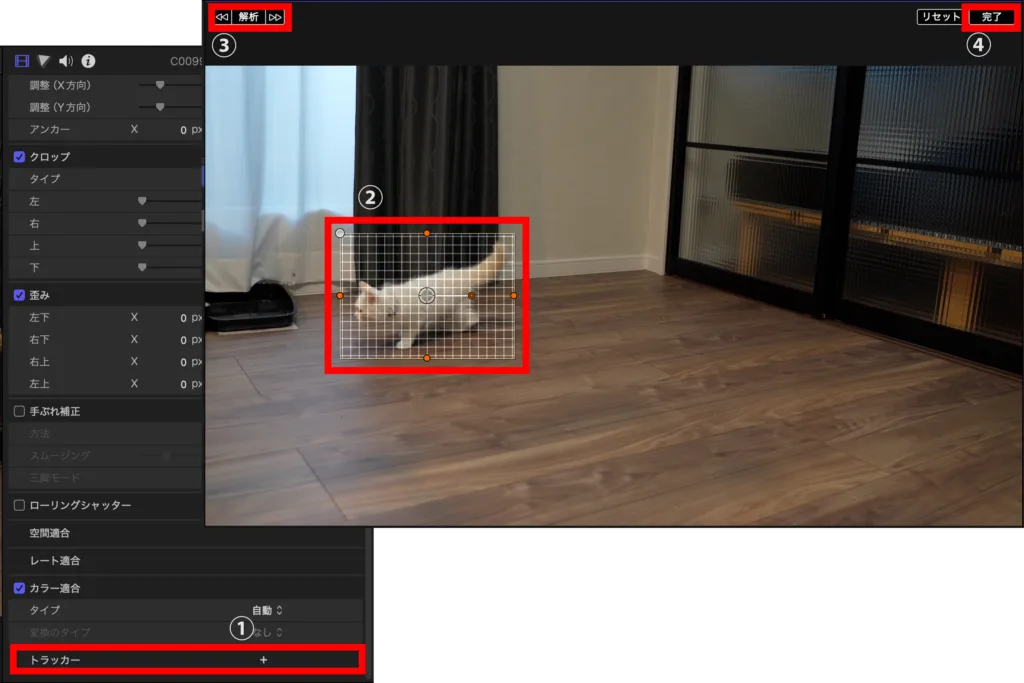
はじめに、対象のクリップに対してオブジェクトのトラッキングを実施します。
- インスペクタの「トラッカー」の「+」ボタンを押下
- オブジェクトの矩形を選択
- 解析ボタンを押下
- 完了ボタンを押下
続いて、対象クリップの拡大率を-100%にして、以下の手順でトラッキングしたオブジェクトを固定します。
- 対象クリップと同じクリップを上に重ねる
- 重ねたクリップの「変形」を選択する
- トラッカーを元クリップで作成したトラッカーにする
- 重ねたクリップの拡大率を-100%にする
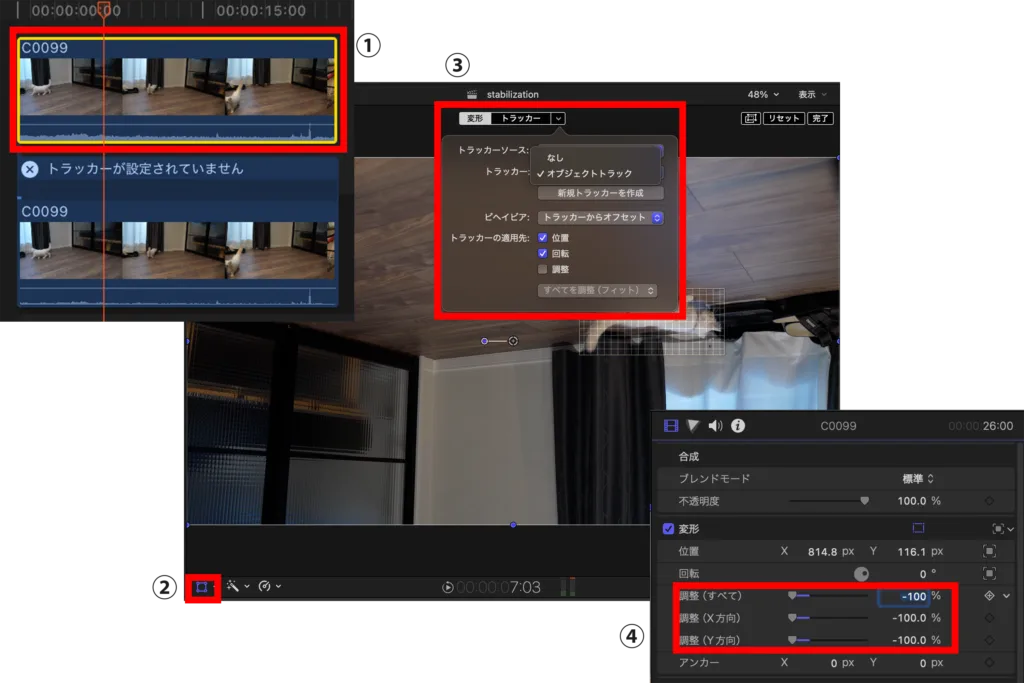
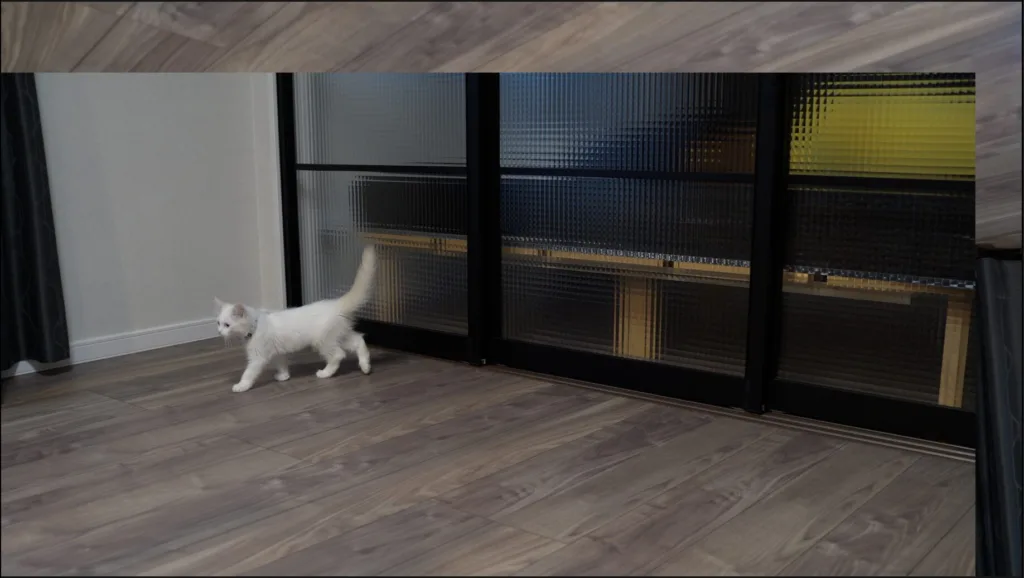
ここまでやるとオブジェクトの位置が固定されますが、位置が固定されるため上下左右に元クリップ(非表示にしていたら黒)が表示されてしまうので、最後に移動量(クリップが移動して背景が見えてしまう量)に応じて拡大率を変更します。
X方向・Y方向は固定する
X方向は固定、Y方向は固定など、一軸だけトラッキングしたい場合もあるかと思います。
一軸だけをトラッキングしたい場合は、元クリップの固定したい軸の拡大率を「-1%」に設定後、重ねたクリップの固定したい軸の拡大率を「-10000%」に設定するだけで良いです。
縦動画に横動画を使用したり横動画に縦動画を使用したりする場合は元クリップの拡大率の100倍した値を重ねたクリップに適用すれば良いです。
おわりに
Final Cut Proを使用してオブジェクトを固定する方法をまとめました。
個人的には横長で撮影した素材を縦動画で使用する際に被写体を追従させるために使用しています。
場合によっては、Final Cut Proの手ぶれ補正だと周辺が歪んで気持ち悪くなってしまうので、その代用としても使えるかもしれません。
不明な点や誤っている点がありましたらコメントやSNSまでお願いします。

コメント